Univerzální účetní systém je nejstarší z našich účetních systémů a jedná se o DOS-ové aplikace, které přímo pod 64-bitovými Windows spustit nelze. Pokud pořizujete nový počítač, pak dbejte na to, aby na něm běžely 32-bitové Windows.
Pokud už 64-bit. operační systém máte, pak v něm můžete spustit Univerzální účetní systém pod nejrůznějšími emulátory či virtuálními stroji. Tato možnost je však náročnější na konfiguraci a je vhodná pouze pro pro správce sítí a pokročilé uživatele, kteří ovládají příkazy operačního systému DOS, dovedou konfigurovat operační systém Windows a jsou znalí instalace MRP univerzálních účetních programů. Je také nezbytné vědět jaký je rozdíl mezi hostitelským operačním systémem a virtuálním počítačem (popř. emulovaným systémem)
Mezi emulátory/virtuální stroje patří i DosBox a XP mód:
- DosBox
Výhody:
- funguje i na Home verzích
- malá instalace
Nevýhody:
- nelze použít pro síťové verze
- složitější konfigurace
- složitější instalace upgrade z internetu
- nelze instalovat z našeho CD
- XP mód
Výhody:
- grafické rozhraní Windows XP - snadnější konfigurace než u DosBoxu
- snadnější instalace účetních agend - je možné instalovat i z našeho CD
Nevýhody:
- lze jej spustit jen v edicích Professional (a také Enterprise a
Ultimate) Windows 7. Není určen pro uživatele edic Home a Start. Ve Windows 8, Windows 8.1 a Windows 10 není XP mód vůbec.
- instalace - větší objem dat, je nutné mít rychlejší připojením k
internetu
Pokud nemáte síťovou verzi a pokud nepoužíváte periférie (jako např.
zákaznický displej, zásuvka na peníze, čtečka čárového kódu), pak můžete
postupovat podle následujících návodů.
DosBox
- Nejprve si na počítač s operačním systémem Windows 7 zkopírujte adresář s univerzálním účetnictvím ze starého počítače. Účetnictví bývá nejčastěji instalováno v cestě C:\MRP, přesuňte si tedy celý adresář MRP na nový počítač.
- Nainstalujte si MRP Tiskový manažer
- Nainstalujte si DosBox. Instalace je k dispozici na www.dosbox.com v sekci Downloads.
- Pokud budete spouštět modul Mzdy a personalistika, pak si ještě nainstalujte úpravu DosBoxu:
dosbox074-patch.exe.
Bez této úpravy by mzdový program zahlásil chybu v nedostatečné hodnotě FILES.
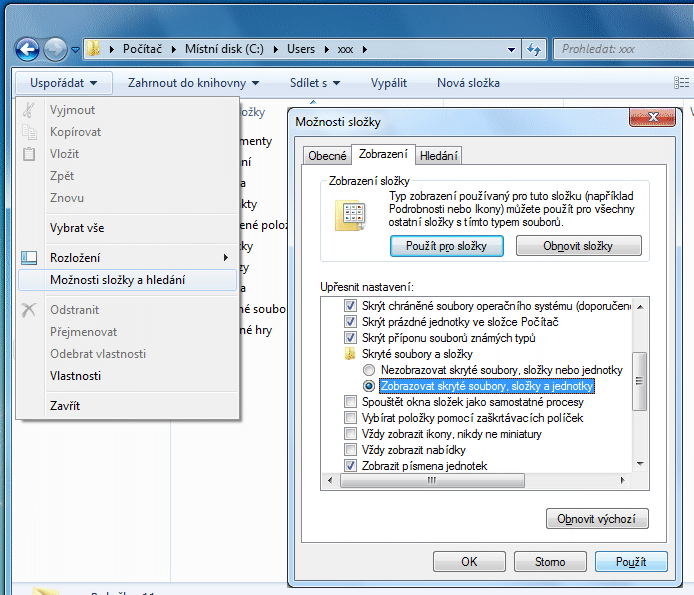
- Spusťte si DosBox. Instalace vytvoří zástupce na pracovní ploše. Při prvním spuštění se vytvoří konfigurační soubor dosbox-0.74.conf v cestě C:\Users\xxx\AppData\Local\DOSBox, kde namísto xxx je název právě přihlášeného uživatele.
Pozn.: Složka AppData je skrytá, pro její zobrazení je nutné povolit zobrazení skrytých souborů:
- Upravte si konfigurační soubor dosbox-0.74.conf:
-
V sekci [cpu] (je na začátku souboru) si nastavte:
cycles=max
-
V sekci [Autoexec] (je na konci souboru) si nastavte:
mount c c:\

c:

cd mrp

call u.bat

exit
- Po spuštění DosBoxu se nyní spustí Základ systému. Z něj můžete spustit jednotlivé moduly - Daňovou evidenci, Účetnictví apod.
Další tipy:
Zobrazení přes celou obrazovku:
- přepíná se do něj dvojhmatem Alt + Enter
- pokud zobrazení přes celou obrazovku nebude korektní, doporučujeme v konfiguračním souboru v sekci [sdl] nastavit:
output=opengl

fullresolution=1024x768
(namísto 1024x768 napište skutečné rozlišení obrazovky)
- velikost okna DosBoxu je možné nastavit v konfiguračním souboru v sekci [sdl] :
windowresolution=1024x768 (namísto 1024x768 napište velikost okna)
Pokud je po spuštění špatně zobrazena diakritika, pak v sekci [dos] nastavte:
keyboardlayout=cz
XP mód
- Nejprve si na počítač s operačním systémem Windows 7 zkopírujte adresář s
univerzálním účetnictvím ze starého počítače. Účetnictví bývá nejčastěji
instalováno v cestě C:\MRP, přesuňte si tedy celý adresář MRP na nový počítač.
- Nainstalujte si MRP Tiskový manažer
- Nainstalujte si všechny součásti nutné pro XP mód. Instalace je popsána na
stránkách Microsoftu:
http://www.microsoft.com/cze/windows/virtual-pc/download.aspx
- Spusťte Prostředí Windows XP Mode z menu Start -Všechny
programy - Windows Virtual PC,
zobrazí se licenční dialog, po jeho potvrzení můžete pokračovat dále.
- Zobrazí se okno s nastavením hesla - heslo zadejte a dobře si jej
zapamatujte!

- Po okně s nastavením aktualizací se zobrazí okno "Instalační program
nastaví sdílení jednotek...", potvrďte tlačítkem "Spustit instalaci".
- Spustí se program "Windows XP Mode - Windows Vistual PC", který nastavuje
prostředí Windows XP Mode pro první použití a provádí další akce (to bude
nějakou dobu trvat).
- Po dokončení instalace můžete spustit XP mód z menu Start - Všechny
programy - Windows Virtual PC - Prostředí Windows XP Mode.

- Připojte si disk C hostitelského operačního systému jako jednotku.
Například jako jednotku U.

- Nainstalujte na jednotku U Základ systému. Instalovat můžete z
instalačního CD nebo přímo z internetu. Instalace Základu vytvoří na pracovní ploše zástupce MRP.
- Instalace XP módu a základní nastavení účetních agend je nyní ukončena. XP mód
můžete ukončit - kliknutím na křížek v pravém horním rohu okna.
Při každém dalším spuštění účetních agend postupujte takto:
- Spusťte Prostředí Windows XP Mode z menu Start -Všechny
programy - Windows Virtual PC
- V prostředí XP módu klikněte na zástupce MRP na pracovní ploše, spustí se
účetní agendy.
Pozn.: Během práce v účetních agendách neměňte velikost okna XP módu, ani XP
mód nemaximalizujte. Pokud chcete změnit velikost okna (popř. maximalizovat),
pak nejdříve ukončete účetní agendy a až pak změňte velikost okna.