Úvod
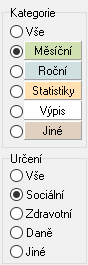
Hlášení nalezneme v agendě Výkazy a hlášení, kategorie Měsíční, určení Sociální. Kategorii a určení nastavíme na formuláři na jeho pravém kraji, viz obrázek níže.
Nastavení kategorie a určení
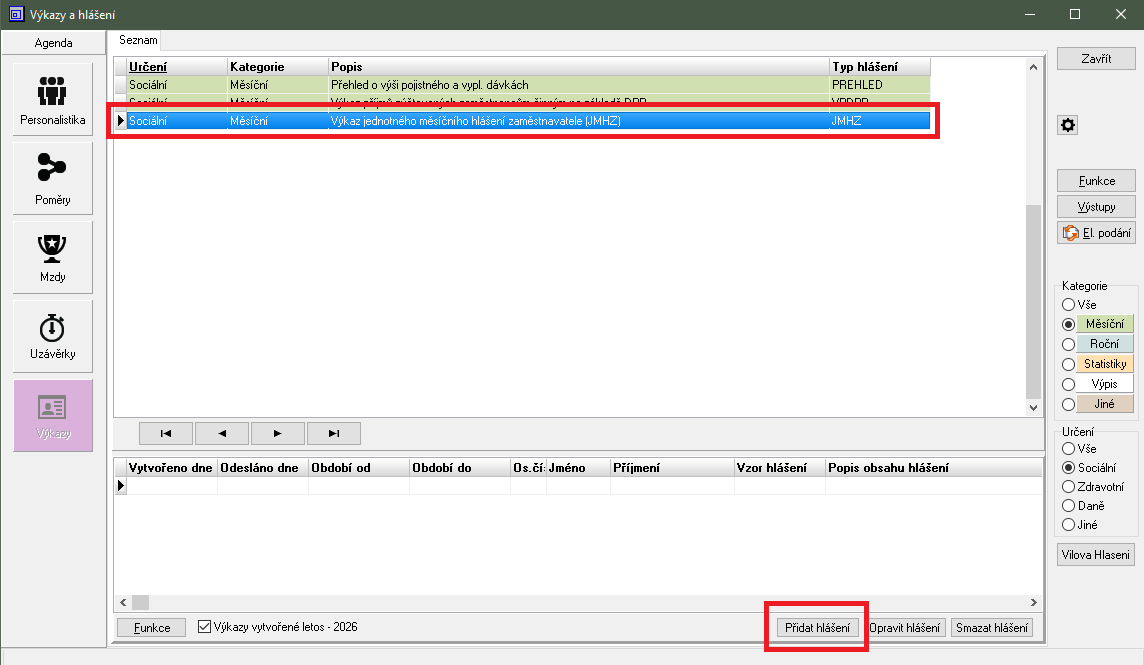
Následně v seznamu nahoře zvolíme Výkaz jednotného měsíčního hlášení zaměstnavatele (JMHZ) a pomocí tlačítka Přidat hlášení umístěného dole jej přidáme, viz obrázek níže.
Přidání hlášení
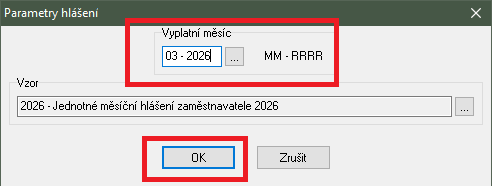
Po stisknutí tlačítka se nám zobrazí okno Parametry hlášení, kde zvolíme výplatní měsíc, za který chceme hlášení přidat. Příslušnou volbu potvrdíme tlačítkem OK.
Parametry hlášení
Formulář obsahuje dvě záložky: Podání JMHZ a Formuláře JMHZ.
Na záložce Podání JMHZ nalezneme:
Souhrnné údaje
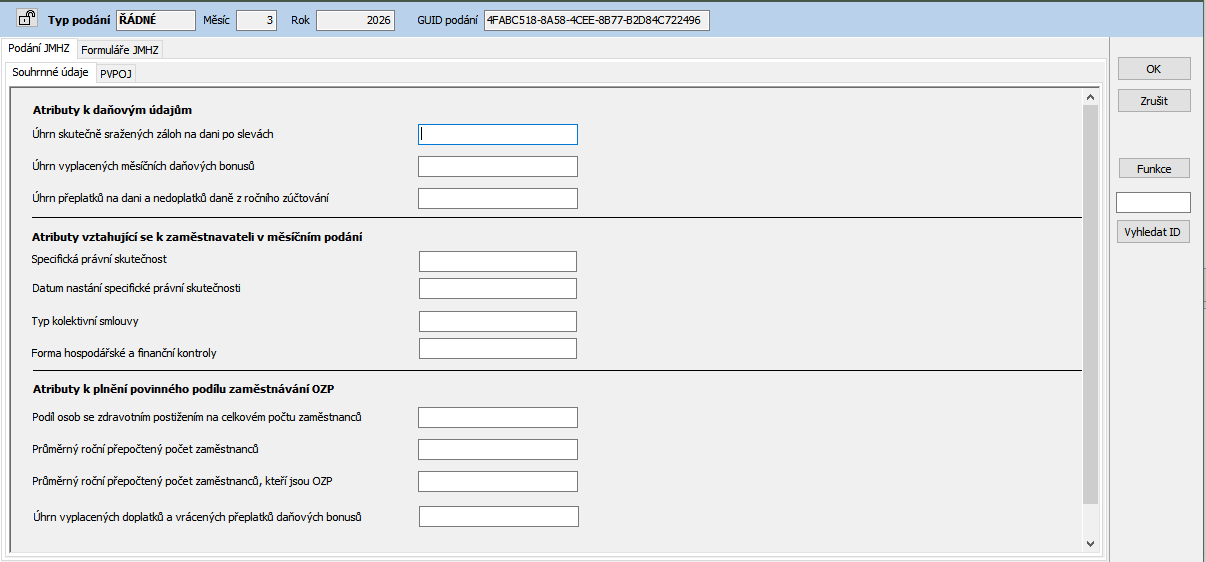
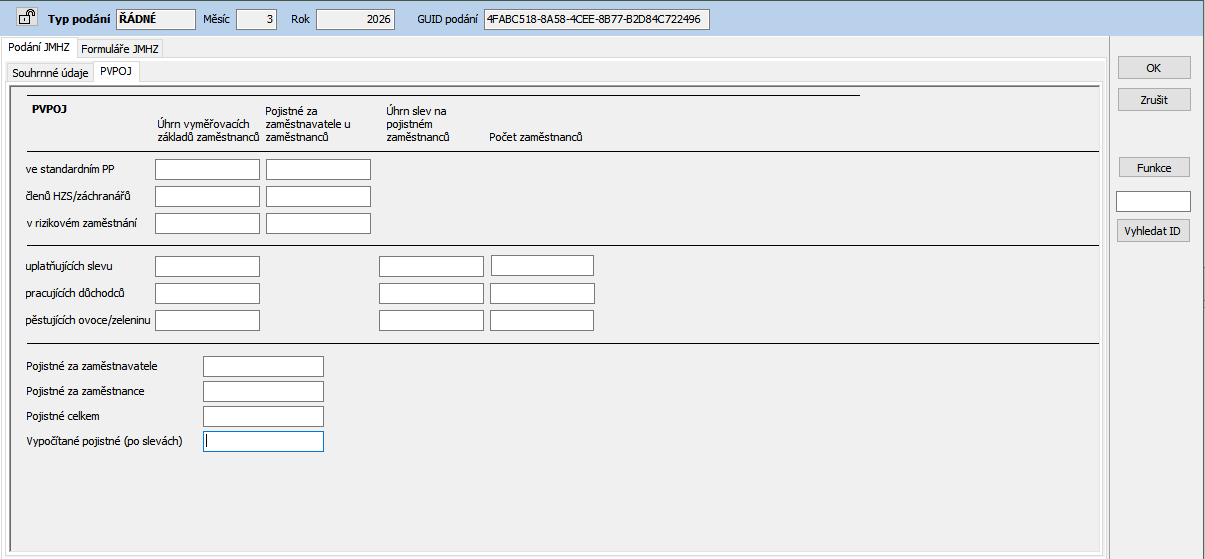
Údaje o PVPOJ
Na záložce Formuláře JMHZ nalezneme:
Údaje o jednotlivých zaměstnancích
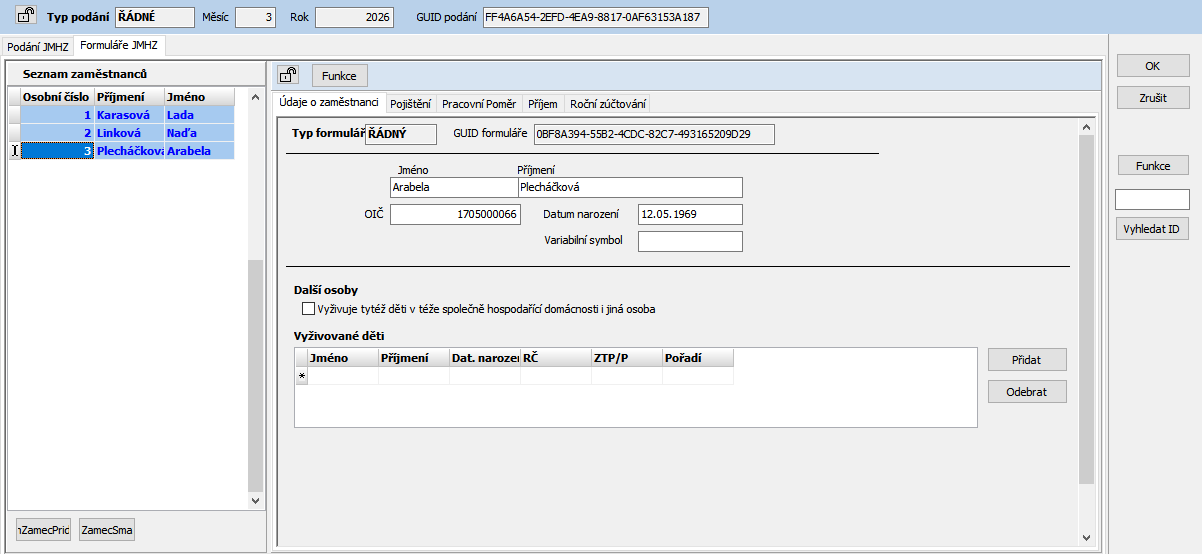
Vytvoření prvního hlášení
Během vytvoření prvního hlášení se načtou základní data a údaje o zaměstnancích z účetního systému. Pokud je seznam zaměstnanců v pořádku, načtěte data z účetního systému pomocí tlačítka Funkce napravo. Tyto údaje pečlivě zkontrolujte!
V případě, že narazíte na chyby, doporučujeme je opravit tam, kde vznikly.
Pokud je tedy např. chybně nastaven pracovní poměr, otevřete si, prosím, agendu Poměry a daný poměr opravte tam.
Pozn.: Doporučujeme pracovat na lokální stanici.
Úpravy údajů u zaměstnance
Po úpravách údajů jednoho či několika málo zaměstnanců použijte tlačítko Funkce umístěné v horní části formuláře (po stisknutí volte možnost Načíst data označeného zaměstnance), viz obrázek níže.
Tlačítko Funkce
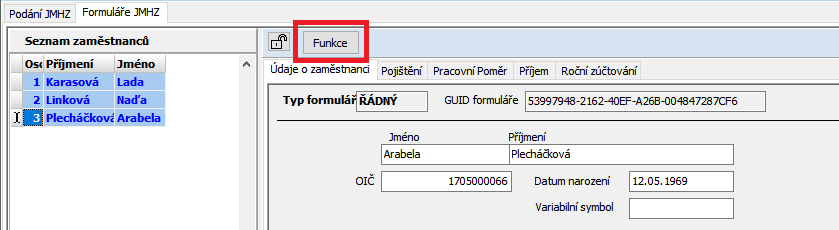
V případě, že jste provedli rozsáhlejší úpravy, použijte tlačítko Funkce, které je na pravém kraji formuláře (po stisknutí volte možnost Načíst data všech zaměstnanců), viz obrázek níže.
Tlačítko Funkce
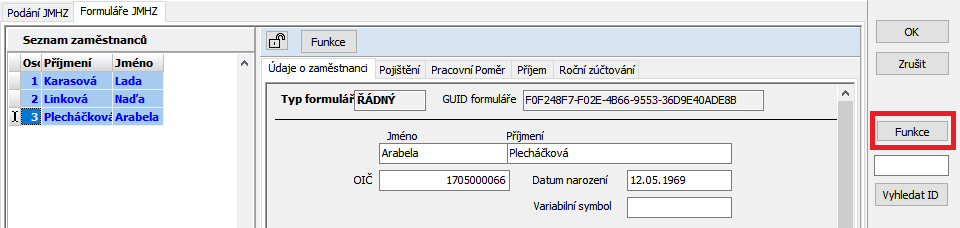
Pozn.: Toto tlačítko s funkcemi je určeno k obsluze celého hlášení.
Provádění změn v seznamu zaměstnanců
Dokud hlášení neodešlete, je v seznamu zaměstnanců možné provádět změny. Je možné přidávat i mazat jednotlivé formuláře.
V případě, že potřebujete formulář odstranit, použijte tlačítko Funkce v horní části formuláře - možnost Storno označeného formuláře. Formulář bude označen červeně a nebude možné jej editovat!
Při příštím podání bude tento formulář stornován.
Uložení změn
Důležité: Po provedení jakýchkoli změn VŽDY před uložením použijte tlačítko Funkce umístěné na pravé straně - možnost Přepočet souhrnných údajů.
Formulář následně uložíme pomocí tlačítka OK, které je umístěno v pravém horním rohu formuláře.
Zobrazení nápovědy a vyhledávání pomocí identifikátoru (ID) atributu
Pokud si při práci s formulářem nejste jistí, do kterého políčka vyplnit jaký údaj, najeďte myší na toto políčko.
Po najetí myší na příslušné políčko se zobrazí nápověda, která vždy začíná identifikátorem atributu, tento je uveden v pokynech ČSSZ. Příklad zobrazené nápovědy na obrázku níže.
Zobrazení nápovědy
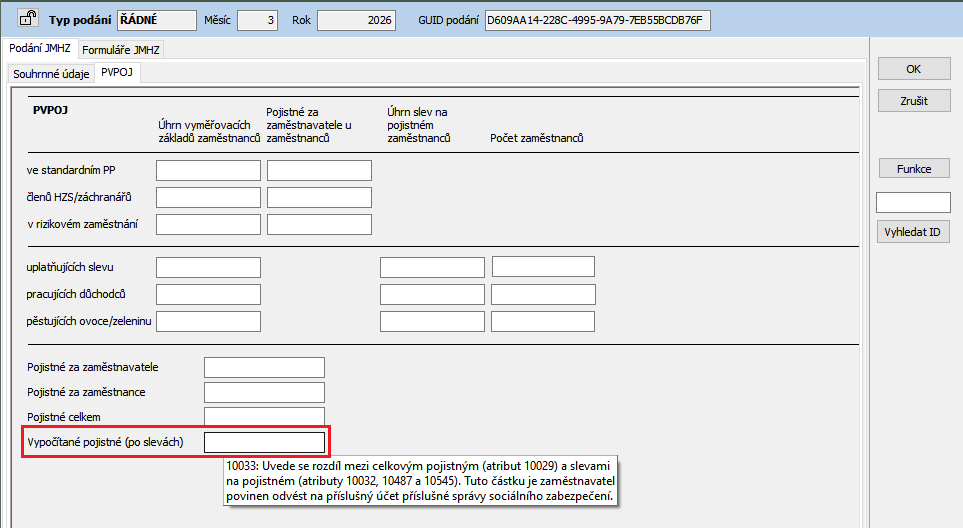
V případě, že chcete změnit konkrétní atribut, ale nemůžete jej najít, najděte si jeho identifikátor (ID) v pokynech ČSSZ.
Tento identifikátor (ID) následně vložte do políčka napravo a vyhledejte příslušnou kolonku pomocí tlačítka Vyhledat ID, viz obrázek níže.
Vyhledání kolonky
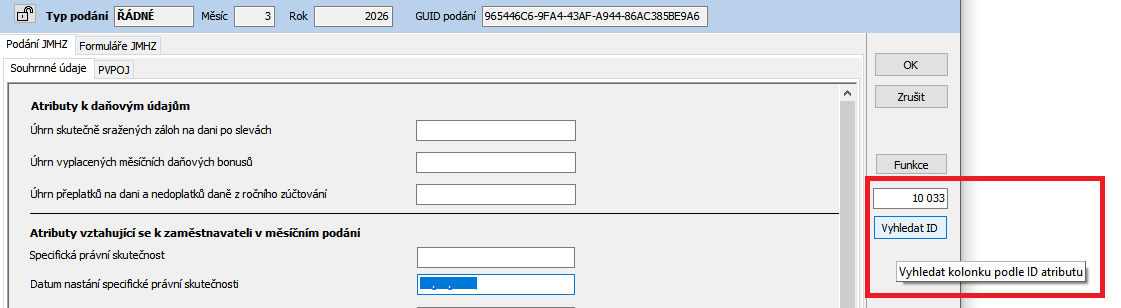
Kurzor se vám po stisknutí tlačítka přesune do odpovídající kolonky, pokud hledaný atribut existuje.
Export hlášení do XML souboru / Manažer elektronických podání
Pokud jsme dokončili všechny úpravy, klikneme v agendě Výkazy a hlášení na tlačítko Funkce - možnost Export hlášení do XML souboru.
V případě, že používáte program Manažer elektronických podání, kliknete na tlačítko El. podání napravo.
Možné úpravy po podání hlášení
Jakmile je hlášení exportováno a podáno, není možné jej smazat. Po podání hlášení lze pracovat již jen s tímto konkrétním hlášením!
Abychom mohli již podané hlášení editovat, je třeba kliknout na tlačítko s ikonou zámku vlevo nahoře.
Po kliknutí na toto tlačítko se zobrazí následující dialog, který se týká celého podání, nikoli dílčích formulářů, viz obrázek níže.
Dialog - Hlášení již bylo exportováno!
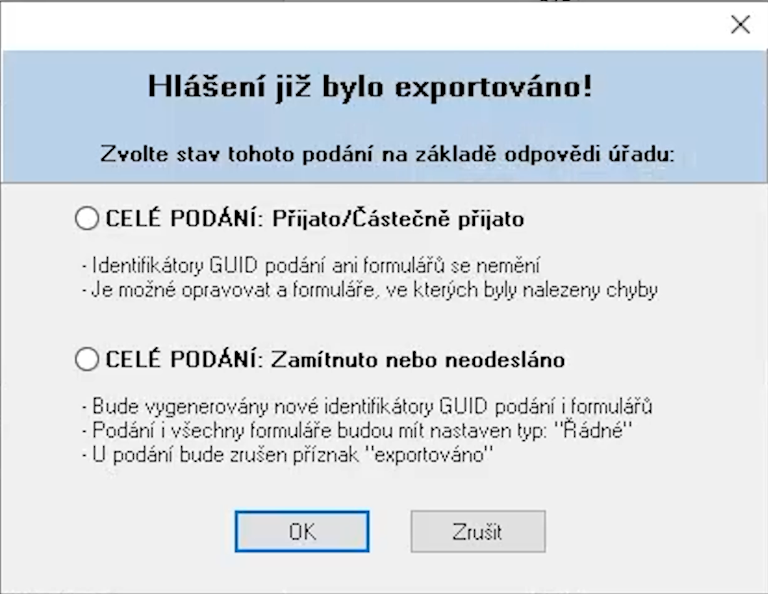
Stav tohoto podání zvolte na základě odpovědi úřadu!
Pokud bylo podání přijato nebo částečně přijato, volíme první možnost (Přijato/Částečně přijato).
V případě, že bylo podání zamítnuto, nebo ještě nebylo odesláno, volíme možnost Zamítnuto nebo neodesláno.
Upozornění: Pokud zvolíte možnost Zamítnuto nebo neodesláno, budou veškeré identifikátory přegenerovány!
Upozornění: V případě, že bylo podání přijato, a zvolíte možnost Zamítnuto nebo neodesláno, není možné se k těmto identifikátorům vrátit! Záležitost budete muset následně řešit s ČSSZ.
Možnost Přijato/Částečně přijato:
Souhrnné údaje a PVPOJ se odemknou k editaci, jednotlivé formuláře ale zůstanou nadále zamčeny!
Pokud potřebujeme opravit jeden z formulářů, případně vystavit opravný nebo nový řádný, použijeme tlačítko s ikonou zámku napravo od seznamu zaměstnanců.
Rozdíl mezi tlačítky s ikonou zámku
Tlačítko vlevo nahoře odemyká celé podání.
Tlačítko vedle seznamu zaměstnanců odemyká pouze jeden konkrétní formulář.
Odemknutí jednoho konkrétního formuláře
Po kliknutí na tlačítko s ikonou zámku vedle seznamu zaměstnanců se objeví následující dialog, viz obrázek níže.
Dialog - Formulář byl již exportován!
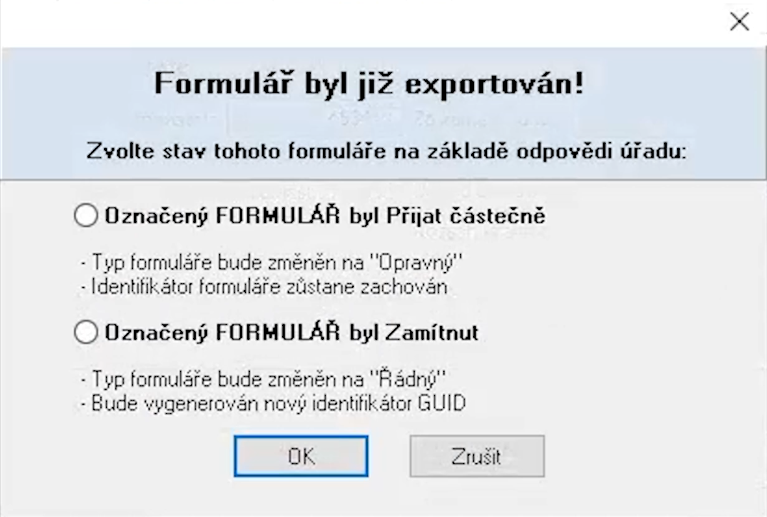
Stav tohoto formuláře zvolte na základě odpovědi ČSSZ!
Upozornění: Jedná se o stav tohoto konkrétního formuláře, ne celého hlášení.
Následně opravte chyby ve formuláři podle odpovědi ČSSZ.
Po opravení všech chyb klikněte na tlačítko Funkce, které je na pravém kraji formuláře - možnost Přepočet souhrnných údajů.
Poté uložte data tlačítkem OK, které je v pravém horním rohu formuláře.
Storno hlášení
Pokud chceme hlášení stornovat, otevřeme hlášení, klikneme na tlačítko Funkce na pravém okraji formuláře a zvolíme možnost Storno celého podání.
Po otevření nového okna nastavíme storno podání, které uložíme tlačítkem OK, viz obrázek níže.
Storno celého podání
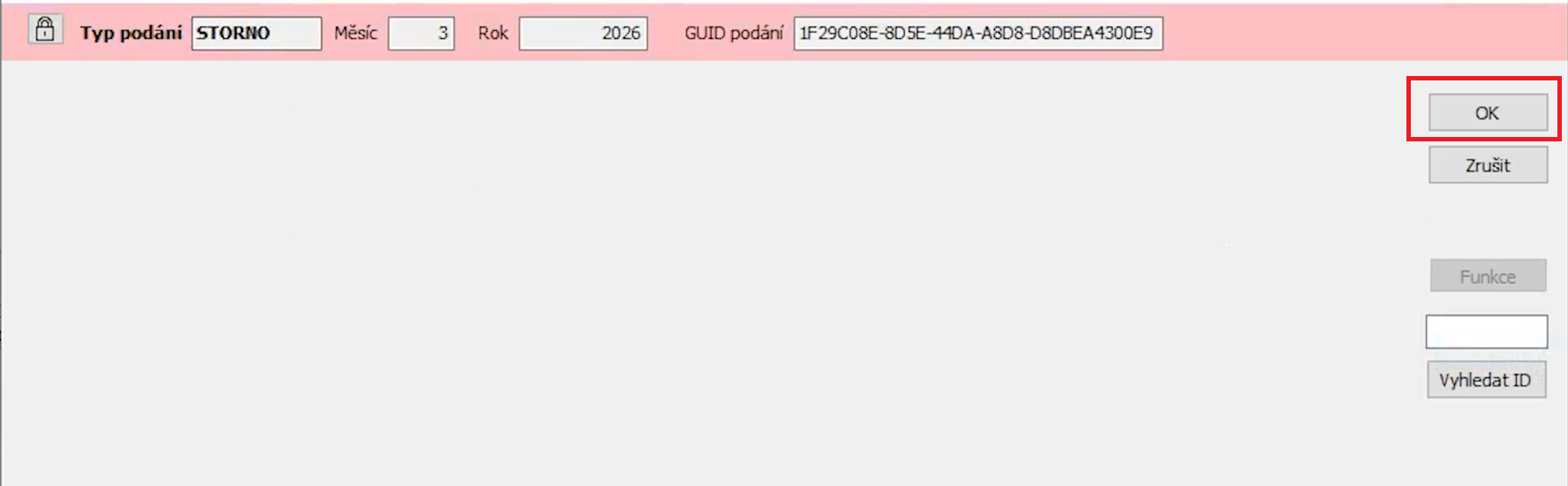
Po potvrzení tlačítkem OK opět hlášení vyexportujeme a podáme.
Po obdržení odpovědi od úřadu znovu zvolíme možnost Storno celého podání, kde vlevo nahoře klikneme na tlačítko s ikonou zámku. Po kliknutí se otevře následující dialog, viz obrázek níže.
Dialog - Hlášení bylo stornováno!
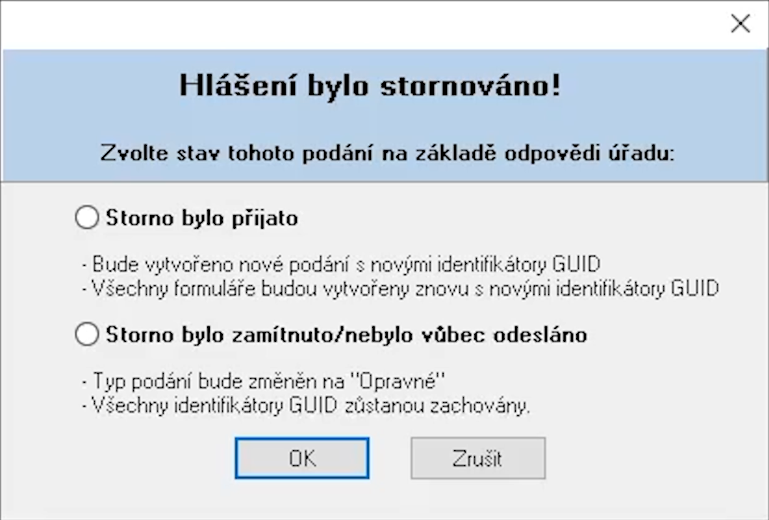
Stav tohoto podání zvolte na základě odpovědi úřadu!
Možnost Storno bylo přijato:
Bude vytvořeno nové podání s novými identifikátory GUID.
Všechny formuláře budou vytvořeny znovu s novými identifikátory GUID.
Možnost Storno bylo zamítnuto/nebylo vůbec odesláno:
Typ podání bude změněn na Opravné.
Všechny identifikátory GUID zůstanou zachovány.
Po stisknutí tlačítka OK a potvrzení dialogu Zrušit storno, viz obrázek níže
Zrušit storno
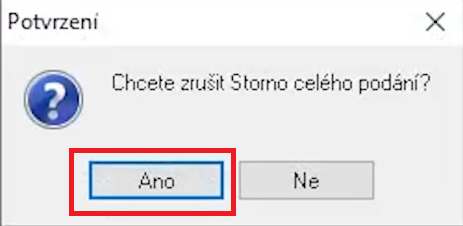
se vrátíte do předchozího stavu.
Editace mzdových položek ve výpočetním výrazu
U položek, počítaných z údajů ve mzdách, je možné upravovat položky, které do výrazu vstupují. Toto je užitečné v případě, kdy jsou ve výpočtu mezd zahrnuty uživatelské mzdové položky.
Ve formuláři JMHZ klikneme na pole s údajem, ve kterém chybí hodnoty z uživatelem vytvořených položek. Pomocí klávesové zkratky Ctrl+M otevřeme okno se seznamem mzdových položek.
Zde dvojklikem nebo mezerníkem označíme ty, které mají do výrazu vstupovat. Kliknutím na tlačítko Reset se vrátíme do výchozího nastavení, obrázek příslušného formuláře viz níže.
Výběr mzdových položek